How To

【軟體名稱】VirtualCD-ROMControlPanel【軟體版本】2.0.1.1【語言介面】繁體中文【軟體類型】虛擬光碟【檔案格式】zip【檔案大小】93KB【軟體簡介】這是...,現在介紹您這個很特別的工具,他是由微軟所推出的軟體,不但承襲微軟使用方便的特性、更特別的是他居然不...。參考影片的文章的如下:


參考內容推薦

微軟自己出的虛擬光碟小工具-只93kb

【軟體名稱】Virtual CD-ROM Control Panel 【軟體版本】2.0.1.1【語言介面】繁體中文 【軟體類型】虛擬光碟【檔案格式】zip 【檔案大小】93KB【軟體簡介】這是 ...

Microsoft Virtual CD

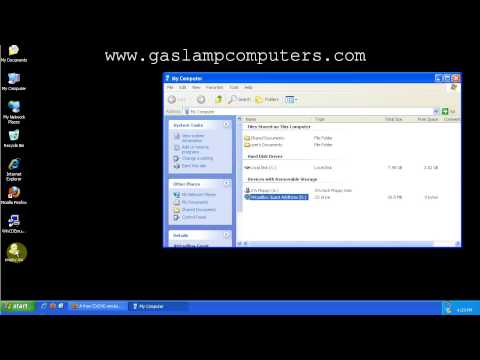
現在介紹您這個很特別的工具,他是由微軟所推出的軟體,不但承襲微軟使用方便的特性、更特別的是他居然不用安裝就可以使用,只要您下載檔案後解壓縮就可以直接執行。 更令人驚奇的是不到100KB的軟體居然支援非常多的映像檔類型,這又讓您大大驚訝了一下吧。 以下是網路上所介紹的使用方法: 複製VCdRom.sys到你的系統安裝目錄的system32/drivers目錄下。 執行VCdControlTool.exe (這個檔案可以存放到任何目錄)。 點選一個光碟,按下Mount選擇要放入的虛擬光碟檔案,確定後就能夠執行

免安裝虛擬光碟機微軟牌Virtual CD-ROM Control Panel

免安裝虛擬光碟機微軟牌Virtual CD-ROM Control Panel@不良薯的GIMP習作|PChome Online 個人新聞台

Windows 1011內建虛擬光碟機,可以掛載與燒錄ISO映像檔

在Windows 7以前若需要虛擬光碟機來掛載映像檔,得另外安裝像是 Alcohol 120% 、Daemon tool等軟體;不過從Windows 8開始就內建了虛擬光碟機,Windows 10也繼承了這個功能。 雖然只支援ISO,但ISO畢竟是流通最廣的格式,所以問題不大;甚至還能不經過燒錄軟體直接燒錄成光碟喔。 以下的演示分為兩部分,一是掛載ISO映像檔到虛擬光碟機,二是將ISO映像檔直接燒成光碟片。 【一】掛載ISO映像檔到虛擬光碟機. 1. 在ISO映像檔上按一下滑鼠右鍵 ,在下拉選單中點選「掛

【軟體】Microsoft Virtual CD-ROM Control Panel

【軟體】Microsoft Virtual CD-ROM Control Panel -- 光 碟 燒 錄 討 論 版

微软虚拟光驱 (Virtual CDRom Control Panel) 2.0.1

推荐大家使用微软自己开发的一个Windows 虚拟光驱软件,名为Microsoft Virtual CD-ROM Control Panel,仅2个文件,无需安装,大小仅仅32K,也可以虚拟ISO等光盘映像文件,微软自己开发的产品,估计不会有蓝屏现象了,因此建议使用这个东东来替代Daemon Tools。

virtualcdromcontrolpanel繁體

【軟體名稱】VirtualCD-ROMControlPanel【軟體版本】2.0.1.1【語言介面】繁體中文【軟體類型】虛擬光碟【檔案格式】zip【檔案大小】93KB【軟體簡介】這是...,現在介紹您這個很特別的工具,他是由微軟所推出的軟體,不但承襲微軟使用方便的特性、更特別的是他居然不用安裝就可以使用,只要您下載檔案後解壓縮就可以直接執行。更令人驚奇的是不到100KB的軟體居然支援非常多的映像檔類型,這又讓您大大驚訝了一下吧。以下是網路上...